
Cómo Realizar una Venta en el Punto de Venta
Cómo Realizar una Venta en el Punto de Venta
El punto de venta (POS) es el corazón de tu negocio. Aquí procesarás todas las transacciones de manera rápida y eficiente. Este tutorial te guiará por todo el proceso de venta.
El punto de venta funciona tanto en el plan Gratis como en Pro. Algunas funciones son solo Pro (escaneo con cámara, impuestos, turnos por empleado con PIN y acceso con QR); están marcadas a lo largo del tutorial.
Antes de Comenzar: Abrir un Turno (Plan Pro)
Los turnos por empleado con PIN son una función del plan Pro (para negocios con varios empleados). En el plan Gratis, el dueño usa la caja directamente, sin abrir turno.
Si tenés plan Pro y trabajás con empleados, antes de vender conviene tener un turno activo.
Ve al Módulo de Turnos
En el menú lateral, selecciona "Turnos" o ve directamente a "Caja" (el sistema te pedirá abrir un turno si no hay uno activo).
Inicia Sesión con tu PIN
Ingresa tu PIN de empleado de 4 dígitos. Esto identifica quién está realizando las ventas.
Nunca compartas tu PIN con otros empleados. Cada persona debe usar su propio PIN para mantener un registro preciso de las ventas.
Registra el Efectivo Inicial
Ingresa la cantidad de efectivo con la que inicias el turno (generalmente el fondo de cambio). Esto es importante para el cuadre de caja al cerrar el turno.
Proceso de Venta Paso a Paso
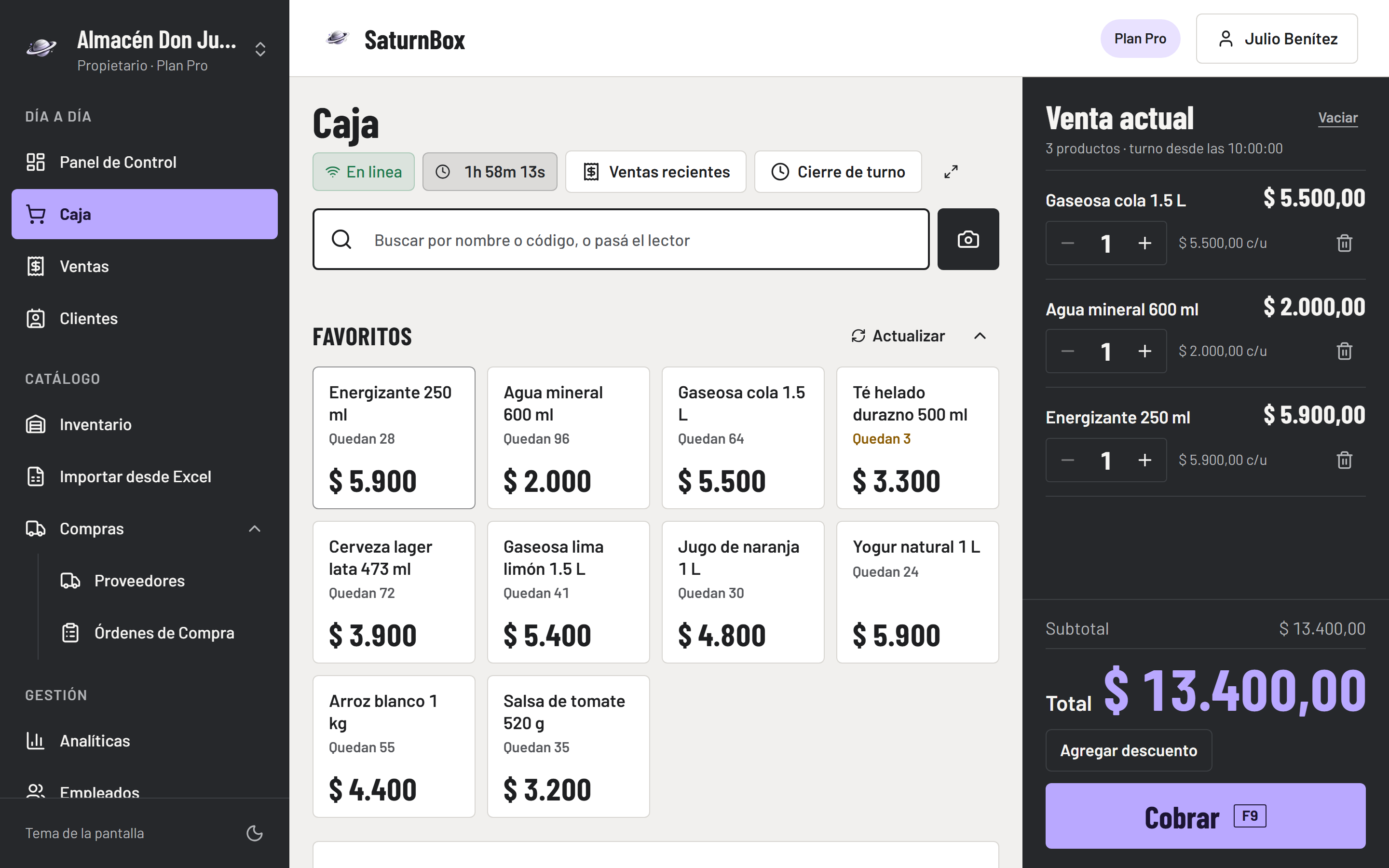
Vista principal del punto de venta con todas sus funcionalidades
Accede al Punto de Venta
Haz clic en "Caja" en el menú lateral. Verás la interfaz del POS con el carrito vacío y el catálogo de productos.
Agrega Productos al Carrito
Tienes varias formas de agregar productos:
Opción 1: Búsqueda manual (todos los planes)
- Usa el buscador en la parte superior
- Escribe el nombre o código del producto
- Haz clic en el producto para agregarlo
Opción 2: Lector de código de barras USB (todos los planes)
- Conectá un lector USB y escaneá: escribe en el buscador y agrega el producto
Opción 3: Escaneo con la cámara (Plan Pro)
- En Pro aparece el botón de cámara 📷 junto al buscador para escanear con la cámara del celular/PC
Al agregar un producto por peso, se abre un teclado para escribir el peso (ej. 1,250 kg). El sistema calcula el importe (peso × precio por kg) y lo agrega al carrito. Podés tocar el peso en el carrito para corregirlo.
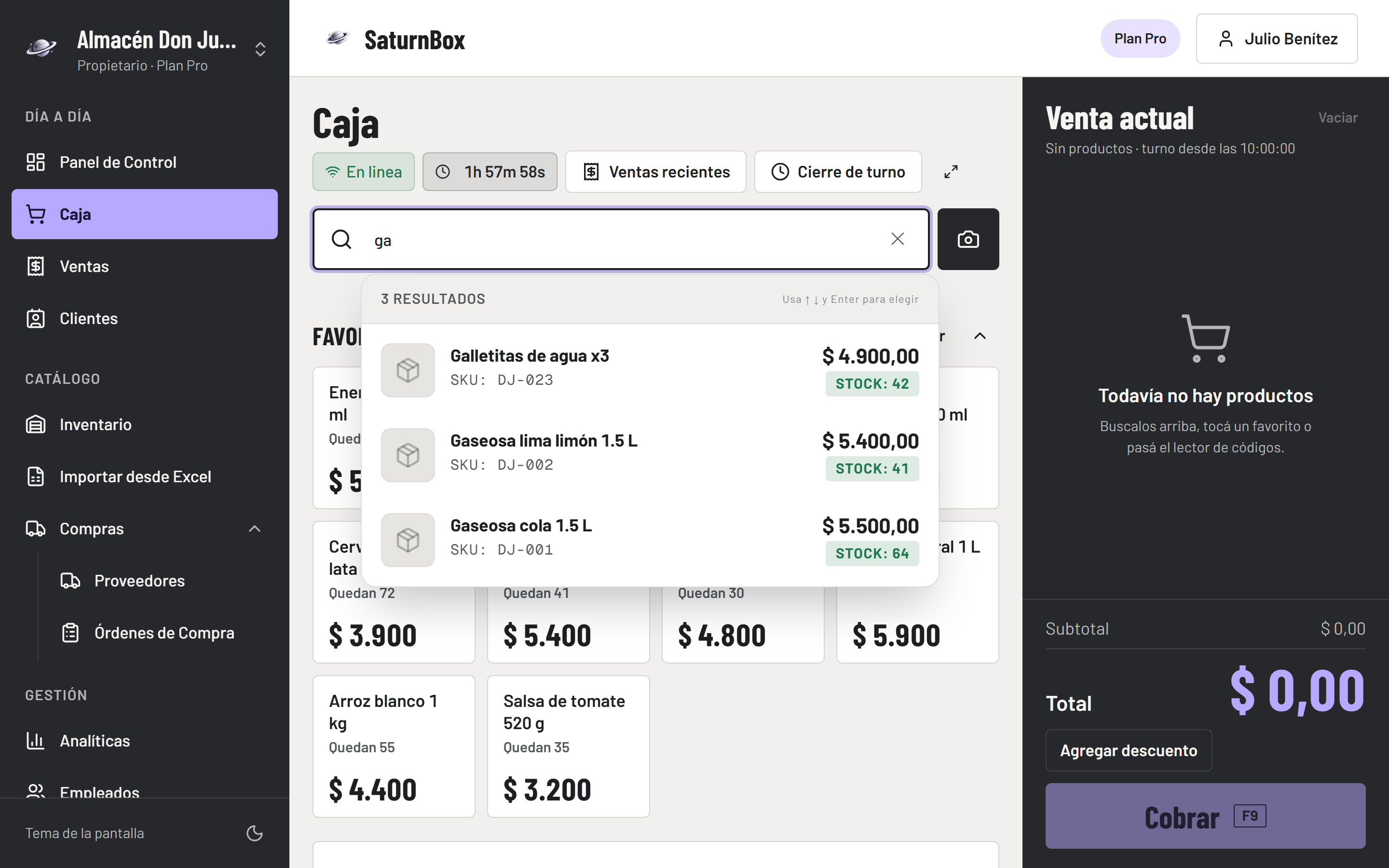
Diferentes formas de agregar productos a una venta
Ajusta Cantidades
Una vez agregado un producto al carrito:
- Haz clic en los botones + o - para cambiar la cantidad
- O escribe directamente el número deseado
- Para eliminar un producto, reduce la cantidad a cero o usa el ícono de papelera
Aplica Descuentos (Opcional)
Puedes aplicar descuentos de dos formas:
Descuento por producto:
- Haz clic en el ícono de descuento junto al producto
- Ingresa el porcentaje o monto fijo de descuento
- El precio se ajustará automáticamente
Descuento general:
- Usa el botón "Aplicar Descuento" en el total
- Afecta a todos los productos del carrito
Dependiendo de tu rol, puede haber límites en los descuentos que puedes aplicar. Los CASHIERS normalmente tienen un límite menor que los MANAGERS.
Revisa el Total
En el panel derecho verás:
- Subtotal: Suma de todos los productos
- Descuentos: Total de descuentos aplicados
- Impuestos: Calculados automáticamente según la configuración (solo Plan Pro; en Gratis no se aplican impuestos)
- Total a Pagar: Monto final que debe pagar el cliente
Selecciona el Método de Pago
Haz clic en "Procesar Pago" y selecciona el método:
- Efectivo: Ingresa el monto recibido, el sistema calculará el cambio
- Tarjeta: Débito o crédito
- Transferencia: Pago electrónico
- Mixto: Combina varios métodos de pago
Acepta múltiples formas de pago en una misma transacción
Al seleccionar efectivo, ingresa el monto recibido del cliente. El sistema mostrará automáticamente cuánto cambio debes entregar.
Confirma la Venta
Una vez seleccionado el método de pago:
- Revisa que todo esté correcto
- Haz clic en "Confirmar Venta"
- La venta se procesará inmediatamente
- El inventario se actualizará automáticamente
Verás una notificación de confirmación y el carrito se vaciará automáticamente para la siguiente venta.
Imprime o Envía el Ticket
Después de confirmar la venta, tienes opciones:
- Imprimir Ticket: Si tienes impresora conectada
- Enviar por Email: Ticket digital al cliente
- Generar PDF: Para guardarlo digitalmente
- Ver Ticket: Revisar el comprobante en pantalla
El ticket incluye:
- Fecha y hora de la venta
- Productos vendidos con precios
- Métodos de pago utilizados
- Número de ticket único
- QR code para verificación
Funciones Avanzadas del POS
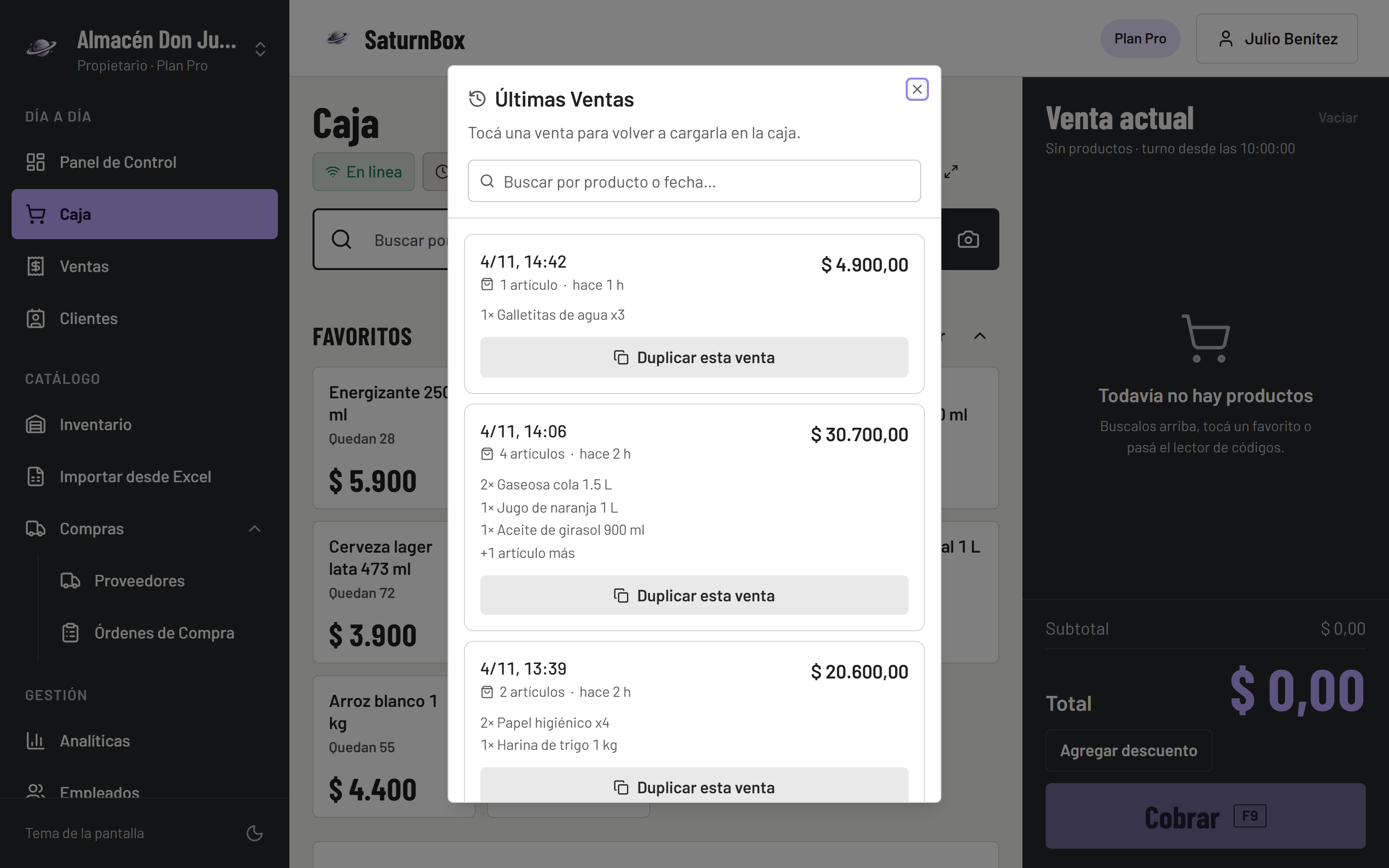
Repetir una Venta (Últimas Ventas)
Si un cliente pide lo mismo de siempre, no hace falta cargarlo de nuevo:
- En la caja, abrí "Ventas" (Últimas Ventas).
- Buscá la venta por producto o fecha, o elegila de la lista.
- Tocá la tarjeta o el botón "Duplicar esta venta" y todos sus productos vuelven al carrito.
Ideal para pedidos recurrentes: reponés el carrito completo con un solo toque y solo ajustás lo que cambie.
Guardar Venta Pendiente
Si necesitas pausar una venta para atender otro cliente:
- Haz clic en "Guardar Venta Pendiente"
- Dale un nombre o identificador
- Atiende al siguiente cliente
- Recupera la venta pendiente cuando estés listo
Puedes tener varias ventas en espera simultáneamente. Útil cuando tienes múltiples clientes haciendo pedidos.
Búsqueda Rápida
Usa atajos de teclado para mayor velocidad:
F1          Ir al buscador de productos
F2          Aplicar descuento
F3          Procesar pago
ESC         Limpiar carrito
Cliente Frecuente
Si tienes un programa de puntos o descuentos especiales:
- Agrega el cliente antes de procesar la venta
- Los descuentos aplicables se aplicarán automáticamente
- El historial de compras se asociará al cliente
Ventas Sin Conexión (Offline)
El POS funciona incluso sin conexión a internet. Las ventas se guardan localmente y se sincronizan automáticamente cuando se recupera la conexión.
Cuando estás offline, verás un indicador en la esquina superior. Las ventas seguirán funcionando normalmente.
Cerrar el Turno (Plan Pro)
El cierre de turno con arqueo de caja es parte del plan Pro. Al finalizar tu jornada:
Ve a 'Cerrar Turno'
Desde el POS o desde el módulo de Turnos, selecciona "Cerrar Turno Actual".
Cuenta el Efectivo
Ingresa cuánto dinero hay en la caja física. El sistema comparará:
- Efectivo esperado (inicial + ventas - cambios)
- Efectivo real (lo que cuentas)
- Diferencia (faltante o sobrante)
Registra Observaciones
Si hay diferencias, explica la razón (gastos, donaciones, errores, etc.)
Confirma el Cierre
Una vez cerrado, el turno queda bloqueado y no se pueden modificar las ventas. Se genera un reporte completo de la jornada.
Solución de Problemas
Producto no aparece en el POS
Posibles causas:
- El producto está inactivo
- No tiene precio de venta configurado
- Tiene control de stock activo y llegó a 0 (si el stock está vacío, se vende sin control)
Solución: Ve al módulo de Productos y verifica la configuración.
Error al procesar el pago
Posibles causas:
- Problemas de conexión (si es pago con tarjeta)
- Stock insuficiente de algún producto
Solución: Verifica el mensaje de error específico y corrige el problema.
No puedo aplicar descuento
Posibles causas:
- Tu rol no tiene permisos de descuento
- El descuento excede el límite permitido
Solución: Contacta a un supervisor o administrador para aplicar el descuento.
La impresora no funciona
Solución rápida:
- Verifica que la impresora esté encendida y conectada
- Prueba imprimir una página de prueba desde Windows
- Reinicia el navegador
- Como alternativa, usa "Generar PDF" para entregar el ticket digital
Tips para Mayor Eficiencia
- Usa el lector de códigos de barras: Es 10x más rápido que buscar manualmente
- Aprende los atajos de teclado: Ahorra segundos en cada venta
- Organiza el catálogo por categorías: Facilita encontrar productos sin código
- Mantén el espacio de trabajo limpio: Un carrito ordenado reduce errores
- Verifica el cambio antes de entregar: Evita errores en el cierre de caja
Estadísticas en Tiempo Real
El sistema muestra métricas en vivo:
- Ventas del día actual
- Productos más vendidos
- Promedio de venta por ticket
- Métodos de pago más utilizados
Visualiza el rendimiento de las ventas en tiempo real
Seguridad y Auditoría
Todas las ventas quedan registradas con:
- Fecha y hora exacta
- Empleado que realizó la venta
- Productos vendidos
- Métodos de pago
- Ticket único no modificable
Esto permite auditorías completas y seguimiento de cualquier transacción.
Próximos Pasos
Ahora que dominas el proceso de venta básico, explora:
- Gestión de Turnos: Aprende sobre apertura y cierre de caja
- Reportes de Ventas: Analiza el rendimiento de tu negocio
- Clientes Frecuentes: Implementa programas de fidelización
- Devoluciones: Cómo procesar devoluciones correctamente
¡Felicitaciones! Ya estás listo para procesar ventas de manera profesional.