
Cómo Agregar Productos al Inventario
Cómo Agregar Productos al Inventario
Agregar productos correctamente es fundamental para el buen funcionamiento de tu negocio. En este tutorial aprenderás todo lo necesario para configurar productos de manera efectiva.
Asegúrate de tener permisos de ADMIN, MANAGER o STOCK_KEEPER para acceder a la gestión de productos.
En el plan Gratis el formulario pide solo lo esencial: Nombre y Precio (más la opción "Se vende por peso"). Con eso ya podés vender.
Las opciones avanzadas — categorías, código de barras, imagen, precio de costo/margen, impuesto por producto, lotes/vencimientos y control de stock por unidad — son parte del plan Pro. Si no las ves, es porque tu tienda está en el plan Gratis, no es un error.
Proceso Paso a Paso
Accede al Módulo de Productos
Desde el menú lateral, haz clic en "Productos". Verás la lista de todos los productos existentes en tu inventario.
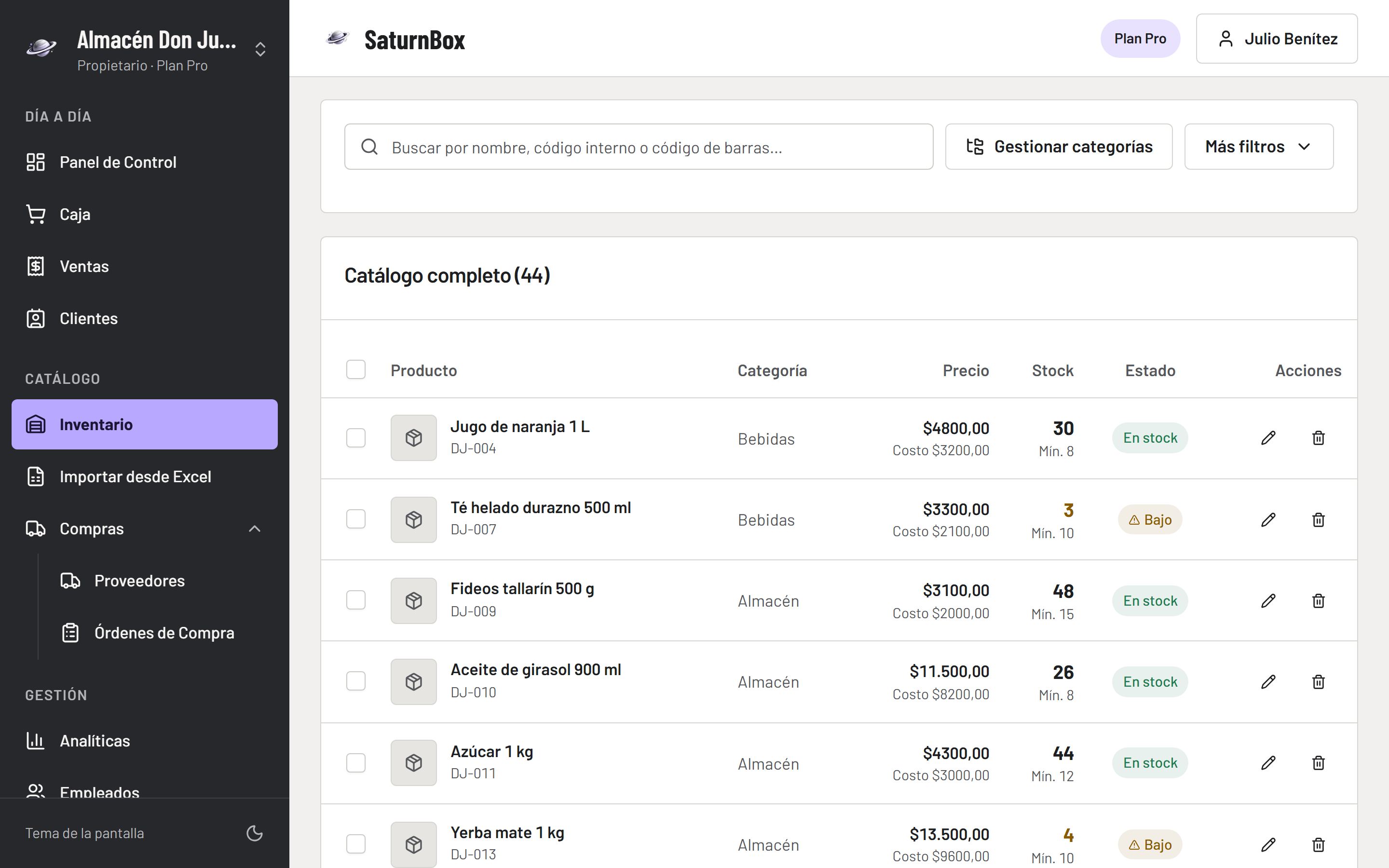
Vista principal del módulo de productos
Haz Clic en 'Agregar Producto'
En la esquina superior derecha, encontrarás el botón "Agregar Producto" con un ícono de plus (+). Haz clic para abrir el formulario de creación.
Completa la Información Básica
Ingresa los datos principales del producto:
Nombre del Producto (*requerido):
- Nombre descriptivo y claro
- Ejemplo: "Coca Cola 2L", "Pan de Molde Integral"
Código interno (SKU) — se genera solo:
- El sistema lo crea automáticamente a partir del nombre (el nombre sin espacios). Por ejemplo, "Coca Cola 2L" →
CocaCola2L. - Vas viendo el código debajo del nombre ("Código interno: …") mientras escribís.
- Ya no necesitás inventar un formato ni cargarlo a mano. Si querés, en las opciones avanzadas (Pro) podés editarlo.
Descripción (opcional, Plan Pro):
- Información adicional del producto en las opciones avanzadas.
Para empezar a vender solo necesitás el nombre y el precio. Todo lo demás es opcional y podés completarlo más adelante.
Agrega una Imagen del Producto
Puedes añadir una imagen de dos formas:
Opción 1: Por URL
- Haz clic en el botón "URL"
- Pega la URL de una imagen en internet
- Formatos aceptados: JPG, PNG, WebP, GIF
Opción 2: Subir Archivo
- Haz clic en el botón "Subir Archivo"
- Selecciona una imagen de tu computadora
- Formatos aceptados: JPG, PNG, WebP, GIF
- Tamaño máximo: 5MB
La imagen aparecerá como vista previa. Si no te gusta, puedes eliminarla con el botón X.
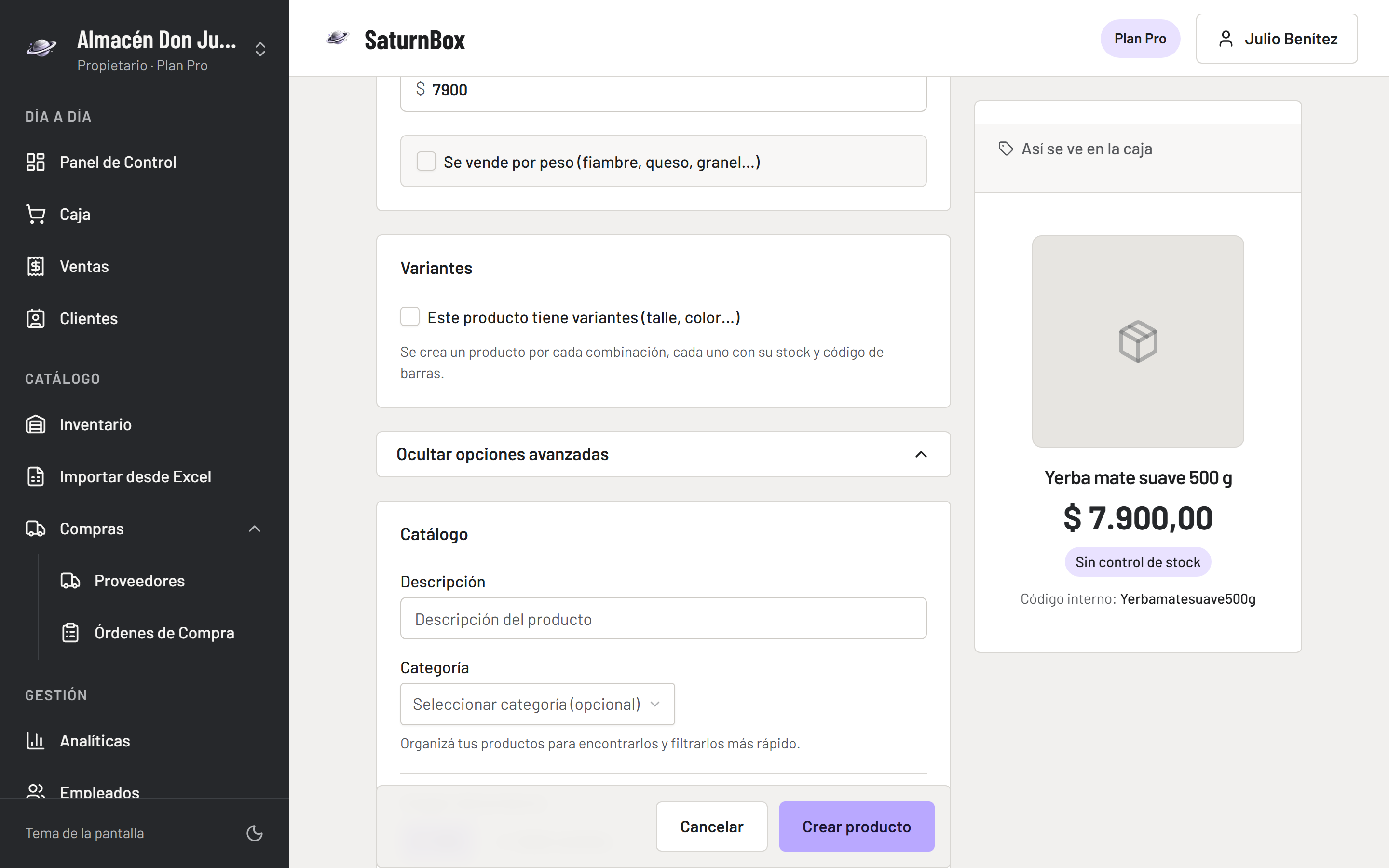
Agrega una imagen para identificar el producto visualmente en el POS
Selecciona una Categoría
- Haz clic en el selector de categorías
- Elige la categoría que mejor describe tu producto
- Si la categoría no existe, créala primero en el módulo de Categorías
- Este campo es opcional pero muy recomendado para organizar tu inventario
Las categorías te ayudan a:
- Filtrar productos fácilmente
- Generar reportes por tipo de producto
- Organizar el catálogo en el POS
- Crear promociones por categoría
Configura Códigos de Barras
Código de Barras Principal (opcional):
- Ingresa el código de barras del fabricante manualmente
- O haz clic en el ícono de 📷 para escanear con tu cámara web
- Ejemplo: 7501234567890
Códigos de Barras Adicionales (opcional):
- Puedes agregar múltiples códigos de barras para el mismo producto
- Útil si el producto tiene diferentes presentaciones o proveedores
- Escribe el código y haz clic en el botón + para agregarlo
- Puedes eliminar códigos haciendo clic en la X
Cada código de barras debe ser único en el sistema. Si intentas agregar un código que ya está asignado a otro producto, recibirás un error.
Agrega un código de barras principal y adicionales si es necesario
Se vende por peso (pan, fiambre, verdura, carne)
Esta opción está disponible en todos los planes (Gratis y Pro), en la sección principal del formulario. Si vendés productos que se pesan al momento de la venta:
- Tildá "Se vende por peso".
- Elegí la unidad de medida (kg, g, lb, oz).
- El campo de precio pasa a llamarse "Precio por kg": cargá ahí cuánto cuesta el kilo.
- Aparece un campo "Stock actual (kg)" (opcional): si lo cargás, el sistema descuenta el peso vendido; si lo dejás vacío, se vende libre sin controlar stock.
En la Caja, al agregar un producto por peso se abre un teclado para escribir el peso (por ejemplo 1,250 kg, con atajos de 0,25 / 0,5 / 1 / 2 kg). El importe se calcula solo: peso × precio por kg. En el carrito podés tocar el peso para corregirlo, y el ticket muestra la cantidad con su unidad (ej. "1,25 kg").
Define los Precios
Precio de Venta (*requerido — plan Gratis y Pro):
- Precio al que venderás al cliente
- Es el único precio obligatorio
- Ejemplo: Si vendes en $15.00, ingresa 15.00
- En productos por peso, este campo es el precio por kg
Precio de Costo (opcional — Plan Pro):
- Cuánto te costó el producto
- Sirve para calcular ganancia y margen en las analíticas
- Ejemplo: Si compraste el producto en $10.00, ingresa 10.00
Con el costo cargado, el sistema calcula automáticamente tu margen de ganancia:
Margen = ((Precio Venta - Precio Costo) / Precio Venta) × 100

Ejemplo:
Costo: $10.00
Venta: $15.00
Margen: ((15 - 10) / 15) × 100 = 33.33%
Tip profesional: Para calcular tu precio de venta basándote en el margen deseado:
Precio Venta = Precio Costo / (1 - Margen Deseado)
Ejemplo con 40% de margen:
- Costo: $10.00
- Precio Venta = 10 / (1 - 0.40) = 10 / 0.60 = $16.67
Configura los Impuestos (Opcional — Plan Pro)
Los impuestos son una función del plan Pro. En el plan Gratis no se aplican impuestos y esta sección no aparece.
El sistema tiene un esquema de impuestos de dos niveles:
Tasa de Impuesto Global (a nivel de tienda)
- Configurada en los ajustes de la tienda
- Se aplica automáticamente a todos los productos por defecto
- Ejemplo: IVA del 16%
Tasa de Impuesto Personalizada (por producto)
Al crear el producto, puedes sobrescribir la tasa global:
- Activa el checkbox "Configurar tasa de impuesto personalizada para este producto"
- Ingresa el porcentaje específico para este producto
- Ejemplo: Si el producto tiene IVA reducido del 8%, ingresa 8
- Ejemplo: Si es un producto exento, ingresa 0
Al editar el producto, encontrarás una sección completa llamada "Configuración de Impuestos" debajo del formulario principal:
- Muestra claramente la tasa global de la tienda
- Switch para activar/desactivar tasa personalizada
- Indica cuál tasa se está aplicando actualmente
- Botón separado para guardar solo la configuración de impuestos
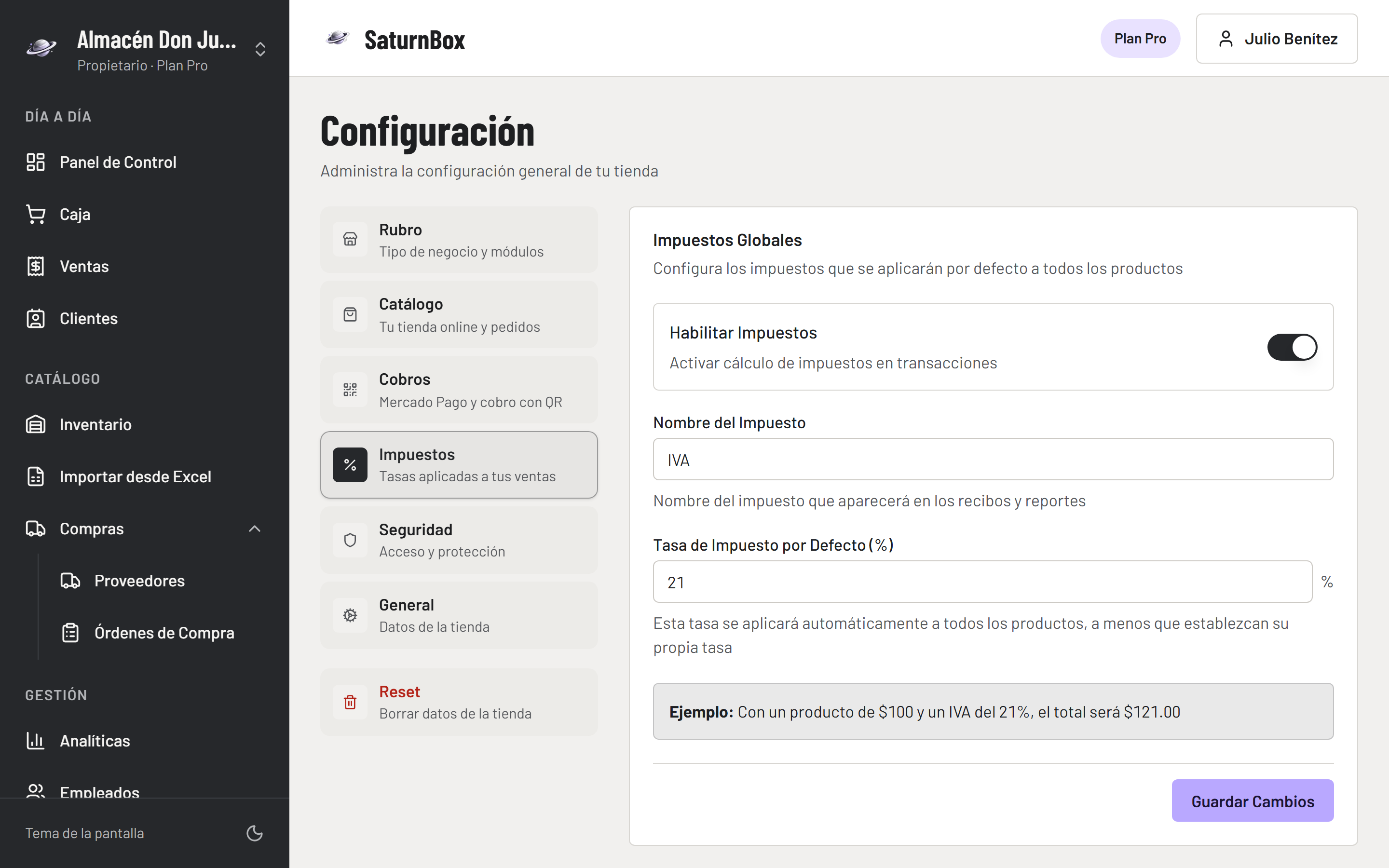
Sección de Configuración de Impuestos al editar un producto
Usa una tasa de impuesto personalizada cuando:
- Productos con IVA reducido: Alimentos básicos, libros, medicinas (según legislación)
- Productos exentos: Algunos productos pueden estar exentos de IVA (tasa 0%)
- Impuestos especiales: Bebidas alcohólicas, tabaco, productos de lujo
- Zonas fronterizas: Productos con tasas diferenciadas por región
Cómo se calcula el impuesto en el POS:
Subtotal = Precio de Venta
Impuesto = Subtotal × (Tasa de Impuesto / 100)
Total = Subtotal + Impuesto

Ejemplo con IVA del 16%:
- Precio de Venta: $100.00
- Tasa de Impuesto: 16%
- Impuesto: $100.00 × 0.16 = $16.00
- Total al cliente: $116.00

Ejemplo con IVA reducido del 8%:
- Precio de Venta: $100.00
- Tasa de Impuesto: 8%
- Impuesto: $100.00 × 0.08 = $8.00
- Total al cliente: $108.00
- La tasa de impuesto se registra en cada venta al momento de la transacción
- Si cambias la tasa posteriormente, solo afectará a nuevas ventas
- Las ventas anteriores mantienen la tasa que tenían al momento de venderse
- Esto garantiza la integridad de los reportes fiscales históricos
Configura el Inventario (Plan Pro)
El control de stock por unidad está en las opciones avanzadas (Plan Pro). (Para productos por peso, el "Stock actual (kg)" se carga en la sección principal, ver el paso de venta por peso.)
Stock Actual:
- Cantidad actual disponible
- Dejalo vacío si no querés controlar stock: el producto se vende libremente, sin bloqueos
- Cargá un número para activar el control: el sistema descuenta en cada venta y te avisa cuando el stock está bajo
Nivel Mínimo de Stock:
- Nivel de alerta para reposición
- Cuando el stock llegue a este número, recibirás una alerta
- Recomendado: considera tu tiempo de reposición + demanda diaria
- Ejemplo: Si vendes 5 al día y tu proveedor tarda 3 días, mínimo = 15 unidades
Nivel Máximo de Stock (opcional):
- Capacidad máxima de almacenamiento
- Útil para evitar sobre-stock
- Deja vacío si no tienes límite de almacenamiento
Unidad:
- Cómo se cuenta el producto
- Ejemplos: "piezas", "kg", "litros", "cajas", "paquetes"
Parámetros de control de stock con niveles mínimo y máximo
Stock Mínimo = (Venta Diaria Promedio × Días de Lead Time) + Stock de Seguridad
Ejemplo:
- Vendes 10 unidades por día
- Proveedor entrega en 7 días
- Quieres 3 días de seguridad
- Stock Mínimo = (10 × 7) + (10 × 3) = 100 unidades
Activa Rastreo de Vencimientos (Opcional)
Si tu producto es perecedero (alimentos, medicinas, cosméticos):
- Activa el checkbox "Rastrear fechas de vencimiento"
- Esto habilitará el sistema de lotes
- Podrás registrar fechas de vencimiento al recibir mercadería
- Recibirás alertas cuando los productos estén próximos a vencer
El sistema de lotes te permite:
- Rastrear productos por fecha de fabricación/vencimiento
- Vender automáticamente del lote más antiguo (FIFO)
- Recibir alertas preventivas de vencimiento
- Cumplir con normativas sanitarias
Guarda el Producto
Revisa que toda la información esté correcta:
- ✓ Nombre y SKU únicos
- ✓ Precios de costo y venta ingresados
- ✓ Stock inicial correcto
- ✓ Categoría seleccionada (si aplica)
Haz clic en "Crear Producto". El sistema validará los datos y creará el producto.
Tu producto ha sido creado exitosamente y ya está disponible para la venta en el punto de venta.
Si hay errores, el sistema te mostrará mensajes específicos indicando qué campos corregir.
Campos Obligatorios vs Opcionales
Campos Obligatorios (marcados con *):
- Nombre del Producto
- Precio de Venta
(El código interno / SKU se genera solo a partir del nombre.)
Opciones básicas (todos los planes):
- Se vende por peso + unidad + Stock actual (kg)
Opciones avanzadas (Plan Pro):
- Descripción
- Imagen
- Categoría
- Código de Barras y códigos adicionales
- Precio de Costo (para margen)
- Stock por unidad y niveles mínimo/máximo
- Rastrear Vencimientos (lotes)
- Tasa de Impuesto (por defecto usa la de la tienda)
Importación Masiva de Productos
Si necesitas agregar muchos productos a la vez, puedes usar la función de Importación desde Excel:
Descarga la Plantilla
Ve a Productos → Importar → Descargar Plantilla Excel
Llena los Datos
Abre el archivo Excel y completa:
- Una fila por producto
- Columnas: Nombre, SKU, Precio Costo, Precio Venta, Stock, etc.
- Respeta los formatos indicados
Sube el Archivo
Vuelve a Productos → Importar → Seleccionar Archivo
El sistema validará:
- SKUs únicos
- Códigos de barras únicos
- Formatos numéricos correctos
- Categorías existentes
Revisa y Confirma
El sistema mostrará un resumen:
- Productos válidos: se crearán
- Errores: se listarán para que corrijas
Confirma la importación y listo.
Importa cientos de productos en segundos usando Excel
Editar Productos Existentes
Para modificar un producto ya creado:
- Ve a Productos → Busca el producto
- Haz clic en el nombre del producto o en el ícono de editar (lápiz)
- Modifica los campos necesarios
- Haz clic en "Actualizar Producto"
El sistema mantiene un registro de todas las modificaciones realizadas a los productos, incluyendo cambios de precio y ajustes de stock para trazabilidad y auditorías.
Solución de Problemas Comunes
Error: "El SKU ya existe"
Causa: Otro producto ya está usando ese código SKU.
Solución:
- Verifica que no hayas creado el producto previamente
- Busca el producto con ese SKU en la lista
- Elige un SKU diferente
- Usa un formato que incluya variante (ej: COCA-2L-001, COCA-2L-002)
Error: "El código de barras ya está registrado"
Causa: Un código de barras solo puede estar asociado a un producto.
Solución:
- Busca qué producto tiene ese código de barras
- Si es el mismo producto, no necesitas agregarlo de nuevo
- Si necesitas reasignarlo, primero elimínalo del producto anterior
- Considera usar "Códigos Adicionales" si son variantes del mismo producto
El producto no aparece en el POS
Posibles causas y soluciones:
-
Control de stock activo y stock en cero
- Si le cargaste stock al producto (control activo) y llegó a 0, no se puede vender
- Solución: reponé el stock desde Inventario, o dejá el stock vacío para vender sin control
-
Producto sin precio de venta
- Solución: Edita el producto y agrega el precio de venta
-
Categoría inactiva
- Solución: Verifica que la categoría del producto esté activa
-
Cache del navegador
- Solución: Refresca la página del POS (F5) o limpia el cache
No puedo subir la imagen
Posibles causas:
-
Archivo muy grande (>5MB)
- Solución: Comprime la imagen usando TinyPNG o similar
-
Formato no soportado
- Solución: Convierte a JPG, PNG, WebP o GIF
-
Nombre de archivo con caracteres especiales
- Solución: Renombra el archivo con solo letras, números y guiones
Mejores Prácticas
Organización por Categorías
Crea categorías lógicas que faciliten la búsqueda:
📁 Bebidas
  ├─ Gaseosas
  ├─ Jugos
  └─ Agua

📁 Alimentos
  ├─ Snacks
  ├─ Lácteos
  └─ Panadería

📁 Limpieza
  ├─ Detergentes
  ├─ Desinfectantes
  └─ Utensilios
Uso de Imágenes
Recomendaciones:
- Resolución: 800x800px (cuadrada)
- Fondo blanco o transparente
- Producto centrado y bien iluminado
- Sin textos o marcas de agua
- Comprimidas para carga rápida
Control de Stock Eficiente
-
Configura niveles mínimos realistas basándote en:
- Historial de ventas
- Tiempo de entrega del proveedor
- Estacionalidad del producto
-
Usa unidades consistentes:
- Si vendes por piezas, usa "pzas" o "unidades"
- Si por peso, usa "kg" o "lb"
- Mantén consistencia en toda tu tienda
-
Revisa y ajusta periódicamente:
- Productos de baja rotación: reduce stock mínimo
- Productos de alta rotación: aumenta stock mínimo
Próximos Pasos
Ahora que sabes agregar productos, te recomendamos:
- Crear Categorías: Organiza mejor tu inventario por tipos
- Configurar Proveedores: Asocia productos con sus proveedores
- Importar Productos: Si tienes muchos productos por agregar
- Gestionar Inventario: Aprende a controlar el stock eficientemente
¿Tienes preguntas? Consulta los demás tutoriales o contacta a soporte.